
Se o seu quadro for certificado como “Trabalhar com Alexa” ou “Compatível com Alexa” (Consulte a lista de produtos ou embalagem), então você poderá conectar o quadro com um dispositivo Alexa integrado (por exemplo, Echo Show, Echo Dot, etc.) e controlar o quadro por voz.
Antes de configurar a conexão entre Alexa e o seu quadro, por favor, baixe o aplicativo “Amazon Alexa” no seu celular pela Google Play ou App Store primeiro.
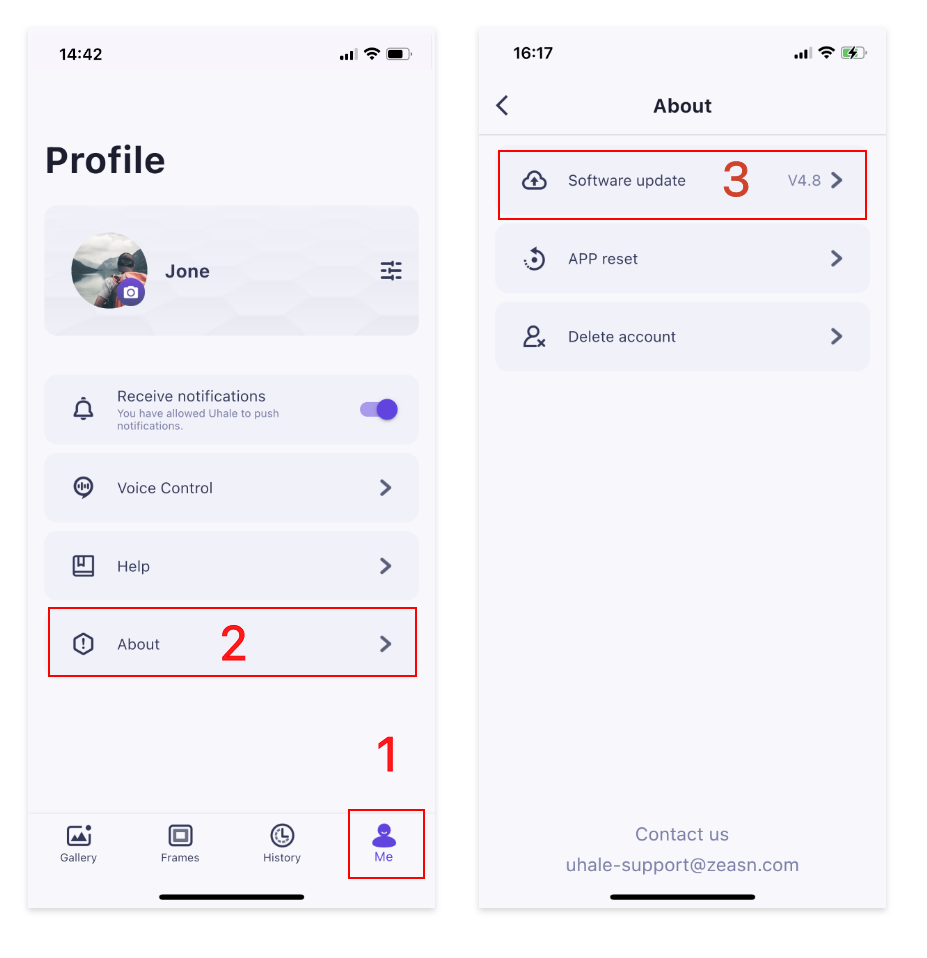
Passo 1: Baixe o aplicativo "Uhale"
Se você já baixou o aplicativo "Uhale", pule este passo.
Se ainda não, baixe-o na loja. Apenas contas de e-mail podem usar o assistente de voz Alexa, e contas de visitante não suportam o assistente de voz.
Android: Procure por "Uhale" via Google Play.
iOS: Procure por "Uhale" via App Store.
Nota: Por favor, certifique-se de que a versão do Uhale no seu telefone seja 3.6 ou superior.
Veja os passos:
Passo 2: Conecte seu quadro com Alexa via aplicativo Uhale
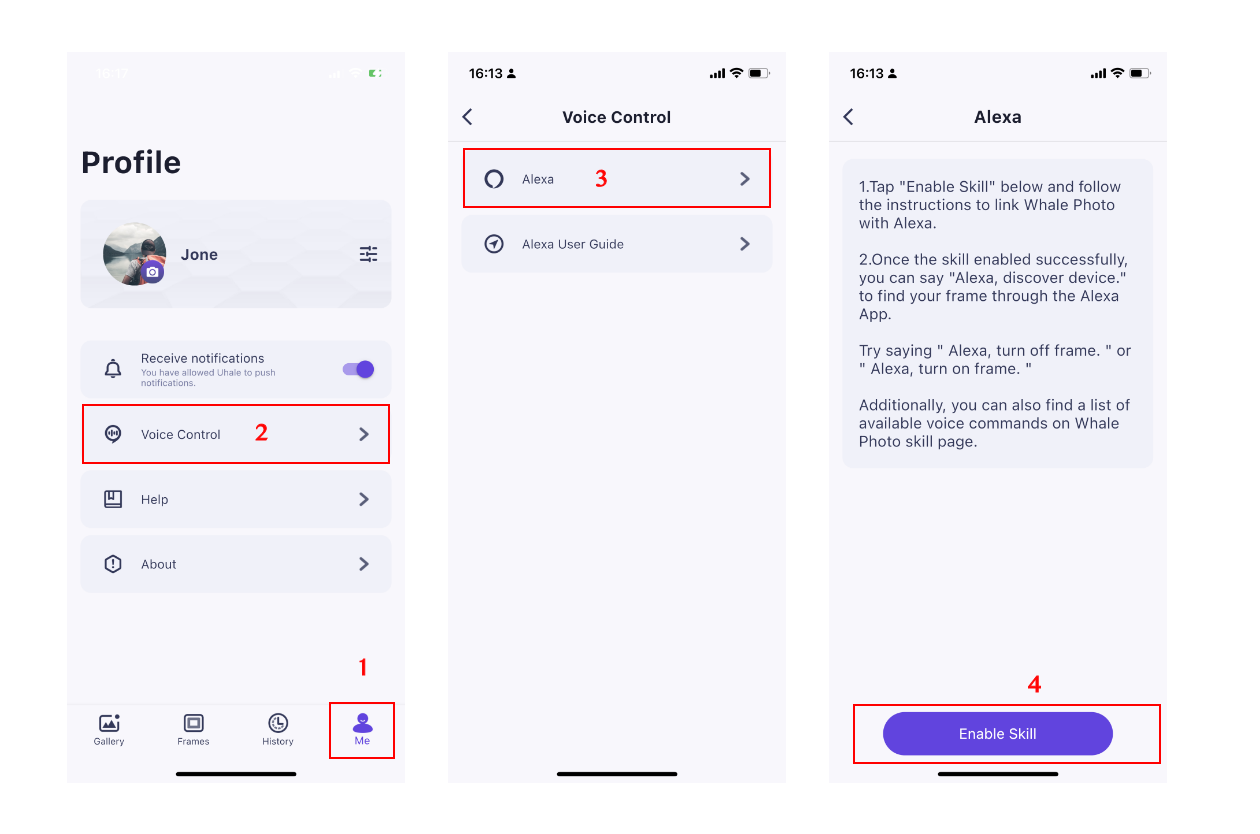
1.Vá até “Centro Pessoal”-“Controle de Voz”- “Alexa”, depois toque em “Ativar Habilidade”.
2.Toque em “LINK” e aguarde um momento para prosseguir.
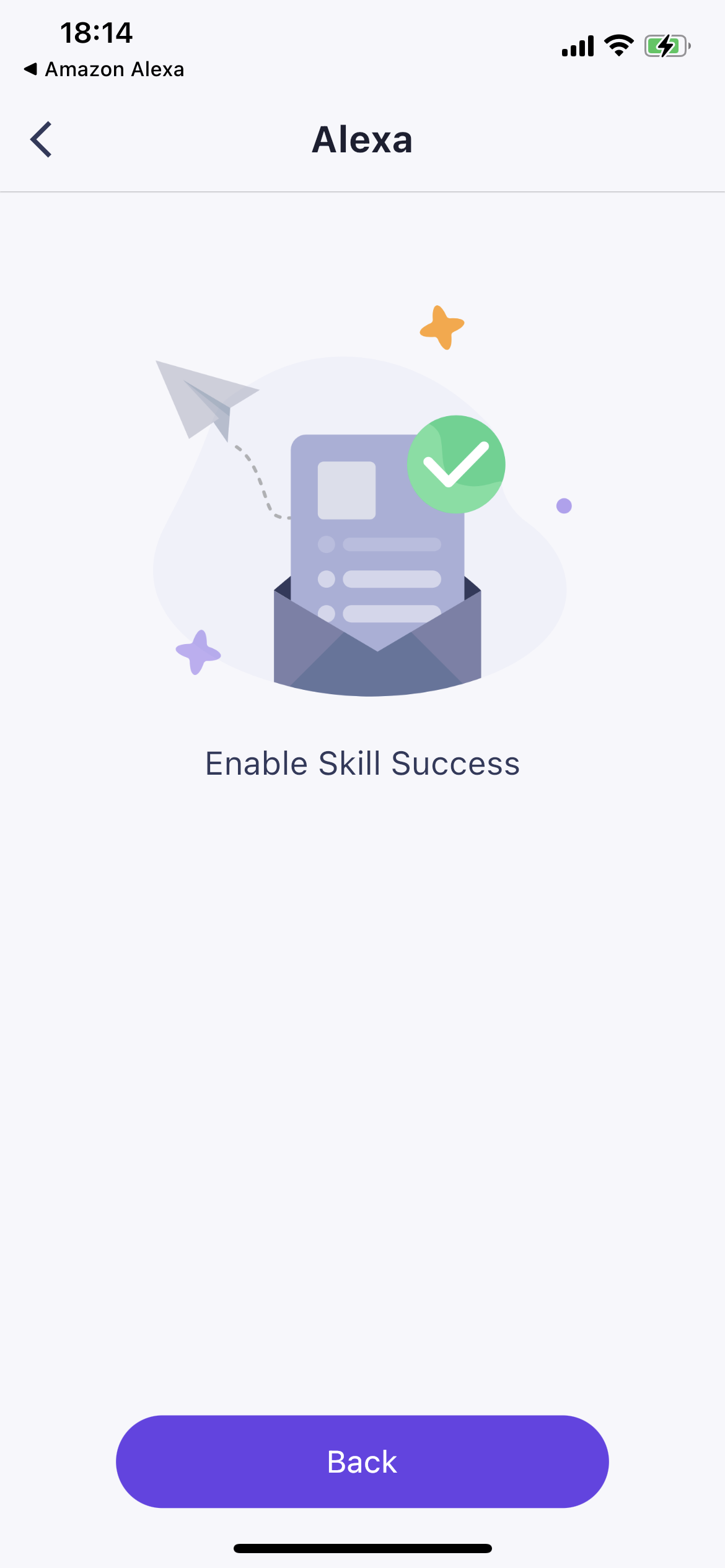
3.Uma vez que a ligação estiver concluída, você receberá uma notificação do aplicativo Alexa, dizendo que o quadro está conectado com Alexa.
Passo 3: Controle do porta-retratos
Tente controlar o seu quadro dizendo:
|
Nº |
Habilidade |
Observação |
|
1 |
Alexa, desligue "Uhale" |
Ativar modo de descanso |
|
2 |
Alexa, liga o “Frame” |
Desativa o modo de suspensão |
|
3 |
Alexa, aumenta o volume no “Frame” |
|
|
4 |
Alexa, diminui o volume no “Frame” |
Diminuir volume |
|
5 |
Alexa, silencia no “Frame” |
Silenciar |
|
6 |
Alexa, desativar silenciamento em “Frame” |
Desativar Silenciamento |
|
7 |
Alexa, voltar para o início em “Frame” |
Ir para a Página Inicial |
|
8 |
Alexa, vai para as configurações em “Frame” |
Ir para Configurações |
|
9 |
Alexa, toca em “Frame” |
Reprodução de vídeo |
|
10 |
Alexa, pausa em “Frame” |
Pausa de vídeo |
|
11 |
Alexa, anterior em “Frame” |
Anterior |
|
12 |
Alexa, próximo em “Frame” |
Próximo |