
如果您的相框已獲得“Work with Alexa”認證或“Compatible with Alexa”(請參閱產品列表或包裝),那麼您將能夠將相框與內置Alexa的設備(例如Echo Show、Echo Dot等)連接,並通過語音控制相框。
在設置Alexa與您相框之間的連接之前,請先從Google Play或App Store將“Amazon Alexa”應用程序下載到您的手機。
步驟1:下載"Uhale"應用程序
如果您已經下載了"Uhale"應用程序,請跳過此步驟。
如果您還沒有,請從商店下載。只有電子郵件帳戶可以使用Alexa語音助手,訪客帳戶不支持語音助手。
Android:通過Google Play搜索"Uhale"。
iOS:通過App Store搜索"Uhale"。
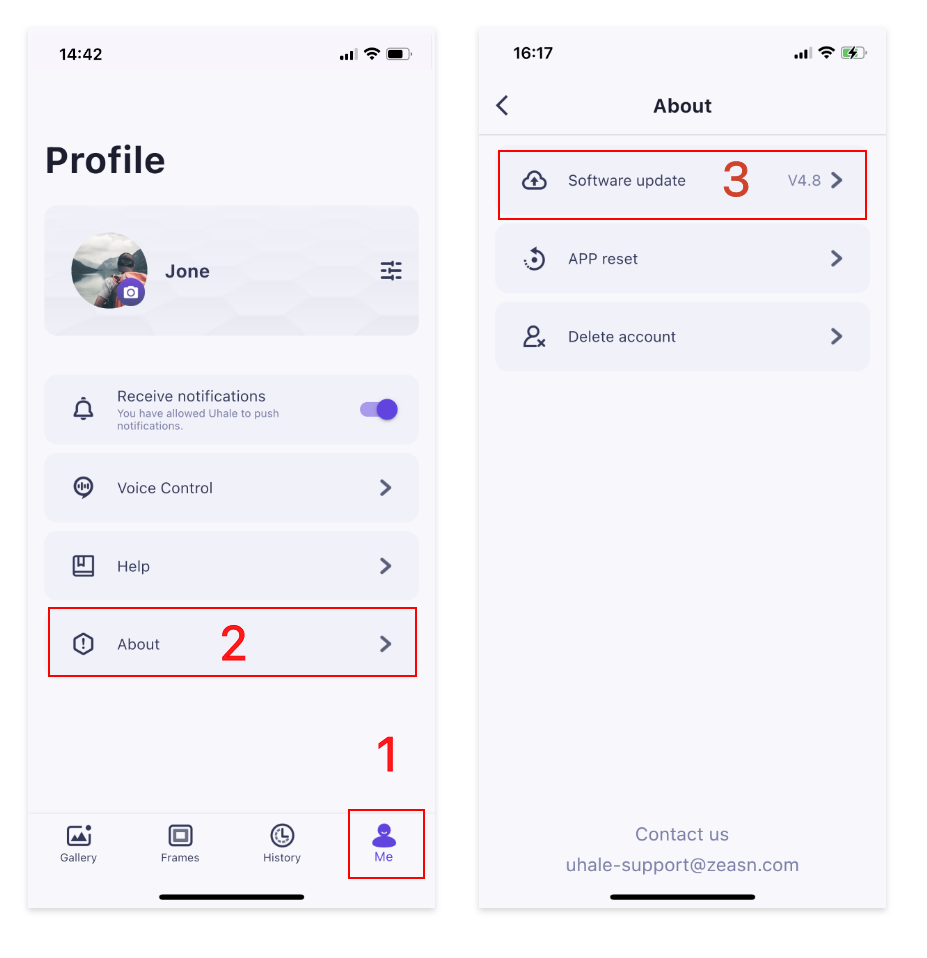
注意:請確保您手機上的Uhale版本為3.6或以上。
查看步驟:
步驟2:通過Uhale應用程序將您的相框與Alexa連接
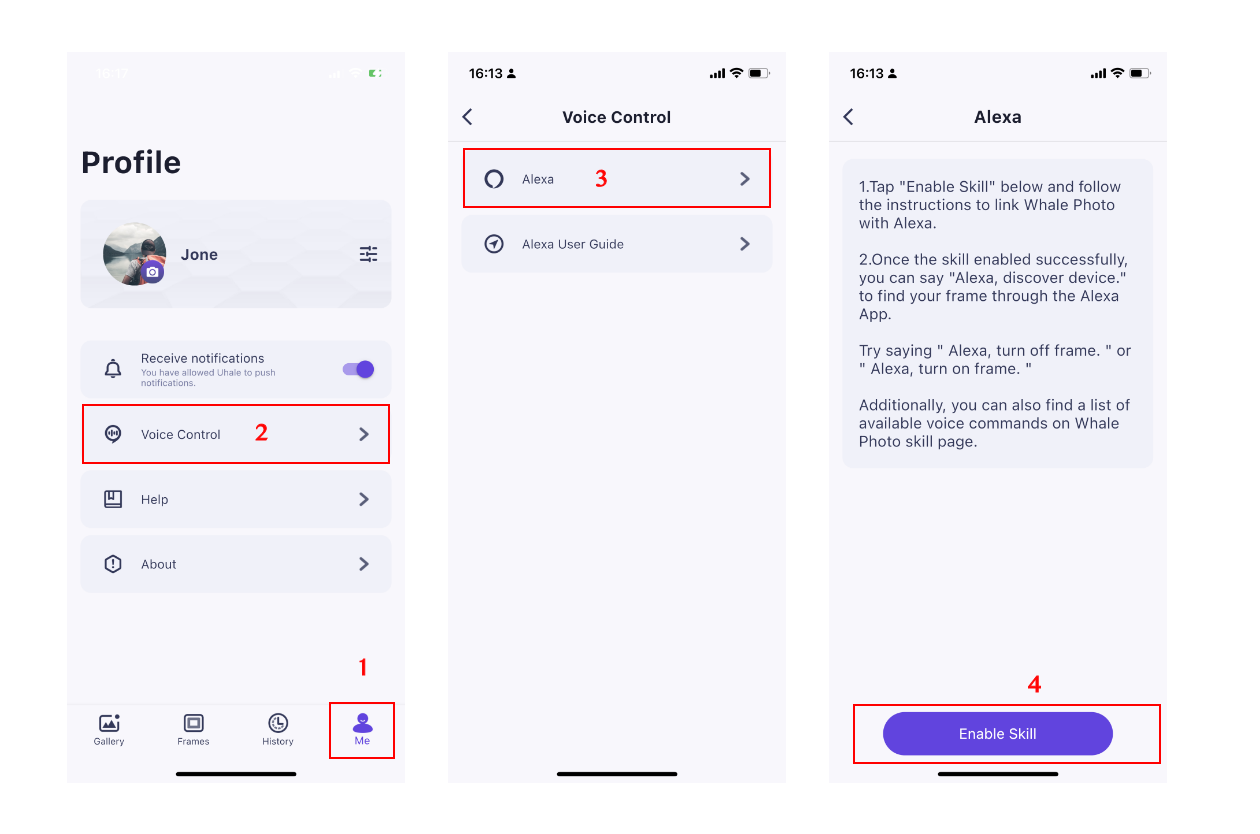
1.進入“個人中心”-“語音控制”- “Alexa”,然後點擊“啟用技能”。
2.點擊“LINK”並稍等片刻以進行操作。
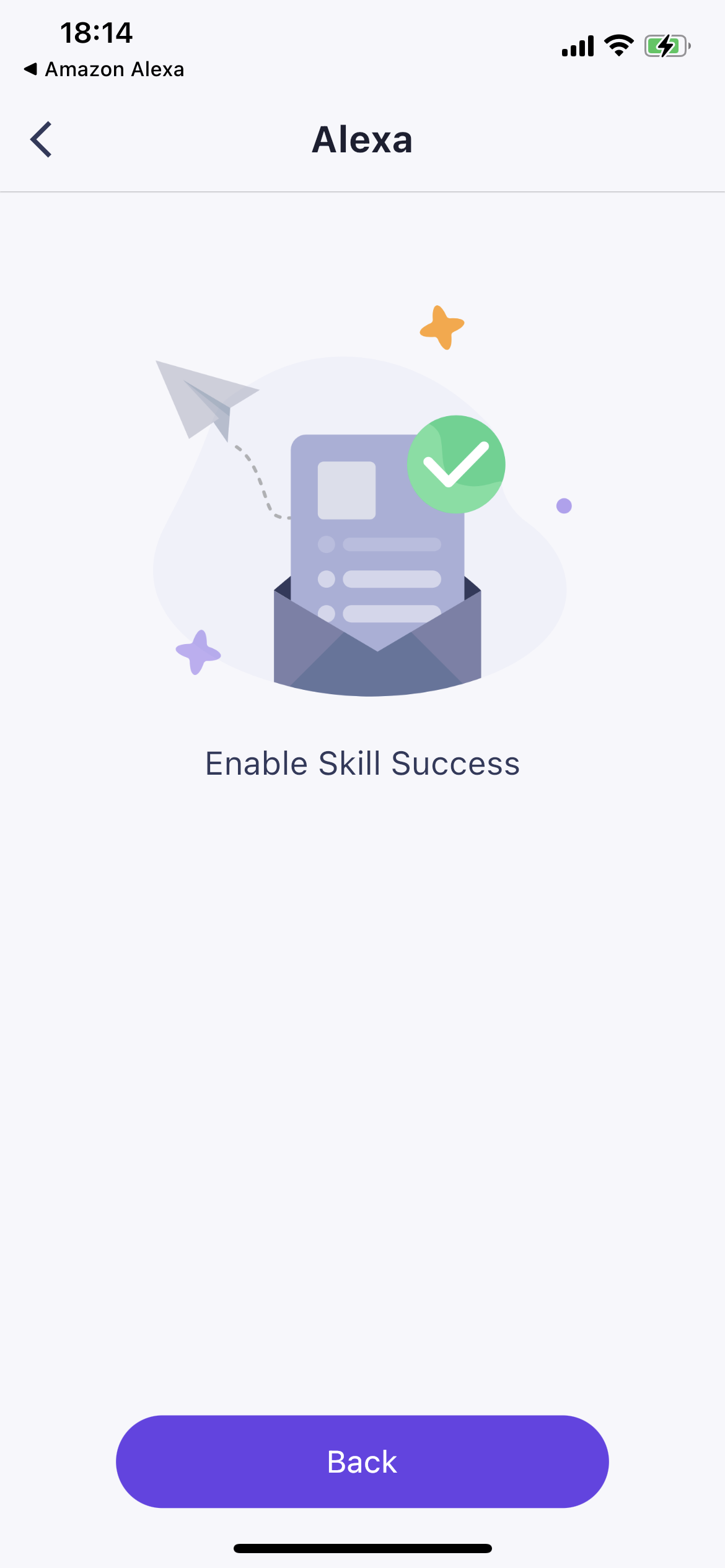
3.連接完成後,您將收到來自Alexa應用程序的通知,說明相框已與Alexa連接。
步驟3:相框控制
嘗試通過說以下話來控制您的相框:
|
編號 |
技能 |
備註 |
|
|
1 |
Alexa, 關閉“Frame” |
開啟睡眠模式 |
|
|
2 |
Alexa,開啟「Uhale」 |
關閉睡眠模式 |
|
|
3 |
Alexa,提高「Uhale」的音量 |
||
|
音量增大 |
|||
|
4 |
Alexa,在“Frame”上降低音量 |
音量降低 |
|
|
5 |
Alexa,在“Frame”上靜音 |
靜音 |
|
|
6 |
Alexa,在“Uhale”上取消靜音 |
取消靜音 |
|
|
7 |
Alexa,在“Uhale”上返回首頁 |
前往首頁 |
|
|
8 |
Alexa, 打開“Frame”的設定 |
前往設定 |
|
|
9 |
Alexa,在「Uhale」上播放 |
影片播放 |
|
|
10 |
Alexa,在「Uhale」上暫停 |
影片暫停 |
|
|
11 |
Alexa,在“Frame”上一個 |
上一個 |
|
|
12 |
Alexa,在“Frame”下一個 |
下一個 |